「AIにパソコンを操作させる」は、パソコンで仕事をしている人にこそ使ってほしい
9月に、Claude・ChatGPT・Codexの使い分けについて書きました。そのときは「AIにパソコンを操作させるなら、ChatGPTのCodexが一番速い」と書いたのですが、そこが変わったので、一応ご報告です。
結論から言うと、今はClaudeでもパソコン操作が全然速いです。そして、この使い方は、僕たち開発者よりも、会社でパソコンを使って仕事をしている方にこそ使ってほしいと思っています。
いま毎日使っているAI
今、僕が毎日のように使っているのは、この4つです。
- ClaudeとClaude Code:メインです。Claudeは、Anthropicという会社が作っているAIです。Claude Codeはその開発向けの道具で、言葉で指示すると、プログラムを書いたり、パソコンの中のファイルを直したりしてくれます。開発はほぼすべてここでやっています。
- ChatGPT(Codex、dots):その次によく使っています。Codexは、ChatGPTを作っているOpenAIの、Claude Codeと同じような道具です。dotsについては、最後にMuseと一緒に書きます。画像を作るなら、今もChatGPTのイメージです。
- Grok:イーロン・マスクのxAIという会社が作っているAIで、Xの中でも使えます。ニュースを追うのに使っています。
- MetaのMuse:Facebookなどを運営するMetaの新しいAIです。どういうものなのか、使い方を探っているところです。
メインはClaudeとClaude Code、その次がChatGPTのCodex、という順番は前回から変わっていません。
一番言いたいこと:Claudeでも、パソコン操作が速くなった
ここからが本題です。AIにパソコンの画面を見せて、人の代わりにクリックや文字の入力をさせることを「コンピューターユース」と呼びます。
前回の記事を書いたころは、ChatGPTのCodexが一番速かったので、パソコン操作はそちらを使っていました。でも今は、Claudeでも全然速いです。ブラウザの中の操作でも、デスクトップのアプリの操作でも、です。ブラウザの操作は、Chromeに追加して使う「Claude in Chrome」という拡張機能でやっています。
僕は今、SaaSの管理画面の設定なども、全部AIにやってもらっています。SaaSとは、勤怠管理や会計ソフトのように、インターネット経由で使う業務用のサービスのことです。その設定を変えるための画面が、管理画面です。これが非常に速いです。
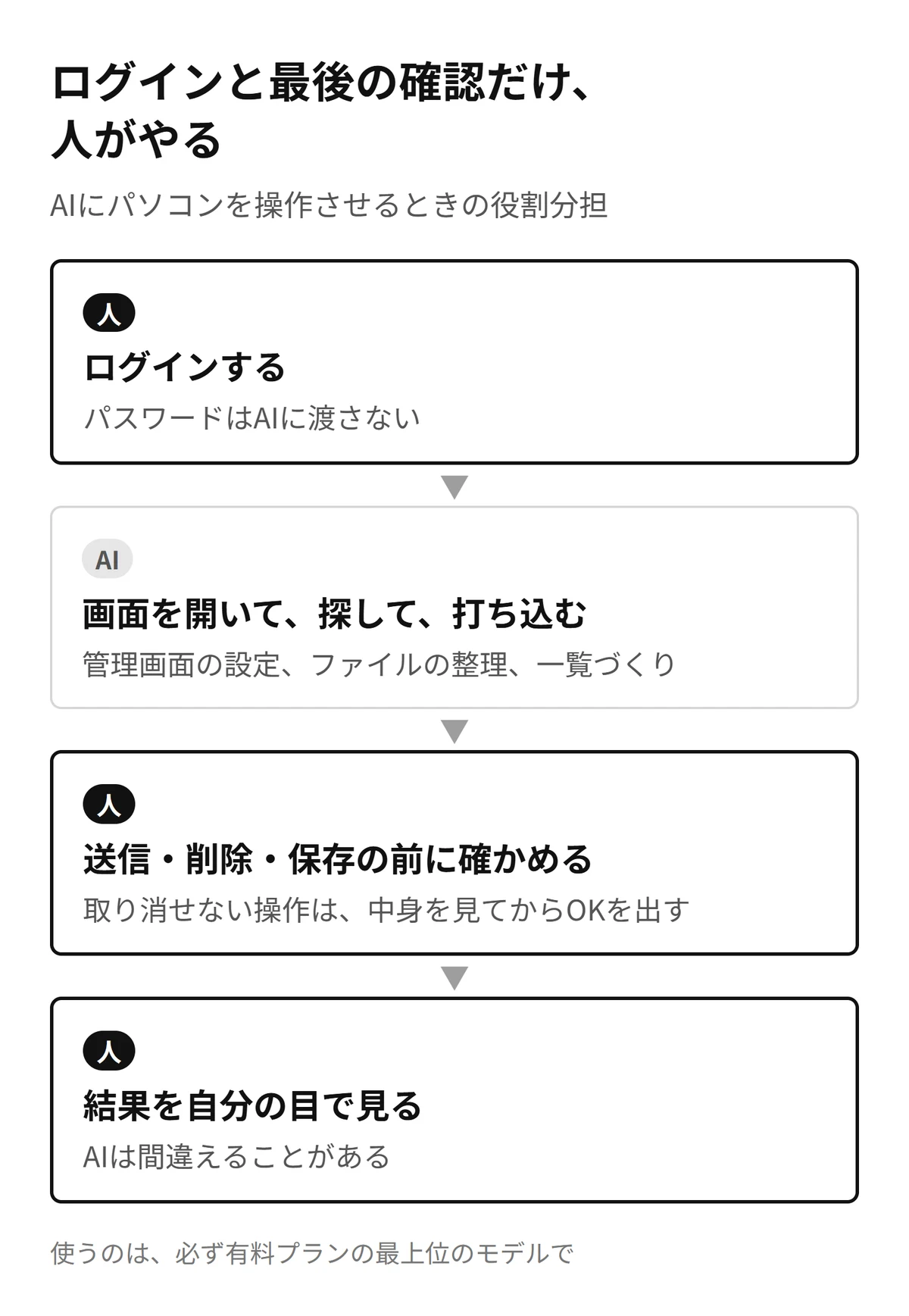
ログインだけは自分でやります。というより、自分でやらなければいけません。理由は後で書きます。それでも、これは本当に実用に値しますよ。
50代の事務員さんが、感動していた
実際に、僕のクライアントのところで、50代の事務員さんに使ってもらいました。そのお客さんのところはChatGPTしか契約がなかったので、ChatGPTでやりました。使い方を説明して、やってもらったのはこんな作業です。
- ブラウザで、SaaSの管理画面に設定を打ち込む
- Codexで、PDFの中身を見てフォルダを作り、整理する
- PDFの中の、画像になっている文字を読み取って、一覧にまとめる
本当に感動していました。ここから色々と使いこなしてもらえればいいなと思っています。
開発者より、パソコンで仕事をしている人に
この例のとおり、ChatGPTでも同じことができるので、ClaudeとChatGPTのどちらを使うかは、どちらでもいいと思います。
ただ、このコンピューターユースは、僕たち開発者ではなく、会社でパソコンを使って仕事をしている方にこそ使っていただきたいです。自分の業務で、SaaSなどの画面を開いて作業をしている方は、これでかなり楽になれると思います。
使う前に、気をつけたいこと
もちろん、セキュリティには注意が必要です。AIは、あなたがログインした状態のまま画面を操作します。便利な分、間違えたときや騙されたときの影響も、そのまま自分のアカウントに返ってきます。
いちばん大事なこと:必ず最上位のモデルでやる
コンピューターユースをするときは、必ず最上位レベルのモデルを使ってください。ここは非常に重要です。
「モデル」とは、AIの頭脳の種類のようなものです。ClaudeやChatGPTの中には、賢さや料金の違うモデルがいくつかあり、画面で選べます。最上位のモデルは、たいてい有料プランで使えます。
節約のつもりで一番下のモデルにやらせると、違うファイルを消してしまう、全部消してしまうといった、取り返しのつかないことをしてしまう可能性が非常に高くなります。これは絶対にやめてください。パソコンの操作は、有料プランの上位モデルでやりましょう。
そのうえで、守ってほしいこと
最低限、次のことは守ってください。
- パスワードはAIに渡さない。 ログインは自分でやります。AIが騙されたときに、パスワードまで盗まれないようにするためです。
- 取り消せない操作の前は、自分で確認する。 送信、削除、購入、設定の保存などは、内容を見てからOKを出します。
- 知らないサイトやメールを読ませるときは注意する。 ページに人には見えない文字で「指示」を仕込んで、AIを乗っ取る手口が報告されています。「間接プロンプトインジェクション」と呼ばれるものです。
- 任せる範囲をしぼる。 作業に関係ないタブやサイトは閉じておき、頼む作業もはっきり区切ります。
- 会社のルールを確認する。 お客様の個人情報や社外秘を扱う画面で使ってよいか、先に確認しておきます。
- 終わったら、結果を自分の目で見る。 AIは間違えることがあります。
おまけ:MetaのMuseは、無料なのがいい
最後に、Museの話を少しだけ。Museは、ChatGPTのdotsと同じような「AIエージェント」です。AIエージェントとは、質問に答えるだけでなく、頼んだ作業を自分で計画して進めてくれるAIのことです。人にメッセージを送る感覚で頼めます。日本では10月23日に提供が始まったばかりです。
dotsは、ChatGPTの有料プランのうち、ProとBusiness Premium向けなので、敷居が高いです。一方、Museは基本的な機能を無料で使えます。一般の方にはMuseのほうが受け入れられやすいと思いますし、みんな使うと思いますよ。
Museは本当によく考えられていて、みんなが使うようになれば、色々面白いことができそうです。無料なので、ぜひ皆さんも使ってみてください。ただし、仕事のパソコン操作をAIに任せるなら、先ほど書いたとおり、有料プランの上位モデルでやってください。
ちなみに、AnthropicもClaude Duetという同じようなものを10月21日に発表しました。ただ、今はアメリカだけの先行公開です。日本に来るのを待っています。
現場からは以上です
「AIにパソコンを操作させる」のは、もう面白い技術ではなく、毎日の仕事で使える道具になりました。ログインと最後の確認だけ人がやれば、画面を開いて、探して、打ち込む作業の多くは任せられます。
パソコンで仕事をしている方は、ぜひ一度試してみてください。現場からは以上です。
参考
業務システムやAI活用でお悩みなら。SaaSに業務を合わせるのではなく、 その会社の業務そのものを設計し直します。
無料相談を申し込むまず中身を知りたい方は現場開発プラン(FDE)現場アプリ内製化ブートキャンプ導入事例:システムパック株式会社・豊前市のパン屋「ぱんのこ」
フォワード フィールド テクノロジーズ株式会社 代表取締役。 1996年から業務システムの保守・開発に従事。官公庁・保険・製造業を経て、2007年からコンサルティング会社の開発部門を統括。2026年にFFTを創業。一般社団法人日本生成AI推進協会 技術部長。
著者の経歴・開発実績を見る